

Vill du ha en högre nivå?
Hitta de poäng du behöver.
Ditt mål är att höja ditt totala Galleri poäng och nå en högre nivå. Jämför poängen varje plan lägger till med mynten den kostar.
- Kontrollera din totalsumma och avståndet till nästa nivå
På Galleri översikten, titta på din totala poäng och nivåframsteg för att se hur många poäng du fortfarande behöver.
- Öppna "Förbättra poäng" för att jämföra uppgraderingar
Jämför de extra poängen och den uppskattade kostnaden och öppna sedan serien. Kontrollera om dina befintliga kort kan ge ett bättre lag innan du köper fler.
- När du har valt en plan följer du de delade stegen nedan
Köp eventuella saknade kort i planen. När de har registrerats, sälj de kort som du inte behöver byta ut. Kontrollera skillnaderna, cachelagra truppen och verifiera sedan poängen och nivån i spelet.
Välj planer runt gapet till din målnivå. Verifiera din slutliga totalsumma och nivå i spelet.
Vill du ha tokens?
Välj först ett uppnåeligt betyg.
Ditt mål är att tjäna symboliska belöningar. Kontrollera vilka kort som saknas, deras beräknade kostnad och vilka polletter som finns tillgängliga i varje klass.
- Öppna "Hämta tokens" och välj ett mål
Använd "Bästa värde" för att jämföra planer, eller titta på "De flesta tokens". Börja med ett betyg vars myntkostnad du är bekväm med.
- Öppna "Betyg och planer för saknade kort"
Kontrollera hela listan, snarare än ett billigt kort. Om dina befintliga kort räcker, köp inte fler. Kontrollera de exakta kortversionerna innan du köper.
- Köp de saknade korten och följ sedan de delade stegen
Öppna listan över saknade kort för ditt målbetyg och använd automatiskt köp. Bekräfta att korten är registrerade och sälj sedan de du inte behöver. Cachelagra planen, justera Galleri truppen i spelet och hämta belöningen.
Innan du köper, kontrollera om du redan har slutfört eller gjort anspråk på det betyget så att du inte spenderar mynt två gånger.
När kortet har ägts registreras det.
Du behöver inte behålla den för alltid.
Galleri spelar in spelarna du har ägt. Köp de saknade spelarna i din plan och bekräfta att de har registrerats. Du kan sedan sälja bytesbara kort som du inte vill behålla; deras Galleri register finns kvar.
① Välj ett mål och köp de saknade spelarna
Välj ett betyg i "Betyg och planer för saknade kort". Insticksprogrammet listar de kort som din plan saknar så att du inte behöver hitta varje spelare separat.
② Kontrollera budgeten innan du påbörjar köpet
Granska kortversionerna, prisklass och maximal totalsumma. Välj "Börja köpa" för att fortsätta. Kontrollera efteråt att de köpta spelarna har spelats in i Galleri.
③ När de har spelats in, lista oönskade kort som kan bytas ut i bulk
Flytta de utbytbara spelarna du inte vill behålla till din överföringslista. Öppna pluginens listverktyg, välj korten och granska deras priser innan du listar dem i bulk.
Sälj bara kort du inte vill behålla. Mynt anländer efter en försäljning, med transaktionsskatt avdragen. Att köpa ett kort på marknaden gör det inte Första ägaren.
En röd kontur visar
en föreslagen spelare att ta in.
När du har korten, öppna "Current best squad" och aktivera "Differences only". De röda konturerna visar spelare som föreslås för din trupp i spelet Galleri.
Välj ett kort för att jämföra tidigare och föreslagna spelare. Gör byten i spelet. Om EA:s automatiska ifyllningsresultat är lägre, följ dessa skillnader och matcha kortversionerna och Första ägaren status.
Innan du öppnar spelet,
spara de poster du behöver.
Om du loggar in i spelet kopplas EA från Web App. Cachelagra dina färdiga skivor först så att du kan slå upp dem medan du spelar.
- Börja med "Cache färdiga poster"
Öppna "Historik" → "Nyligen avslutad" och cachelagra posterna. Vänta på att det är klart. Om du har cachelagrat dem tidigare, använd "Uppdatera cache för avslutad post".
- Behöver du en gruppreferens? Öppna den serien också
Välj "Visa serie" och vänta på att spelarna och poängen visas. Öppna varje serie du vill referera till innan du byter till spelet.
- Håll den här sidan Web App öppen och logga sedan in i spelet
Efter att ha loggat in i spelet, gå tillbaka till den ursprungliga Web App sidan för att se sparade rekord och lag. Uppdatera eller stäng den inte medan du använder referensen.
Cachning av poster sparar inte varje lag automatiskt
Öppna varje liga eller serie du vill referera till och vänta tills alla spelare dyker upp. Cachning av färdiga poster kräver Pro.
När den är frånkopplad visar Web App tidigare sparade data. Återanslut och uppdatera cachen för att se de senaste framstegen.
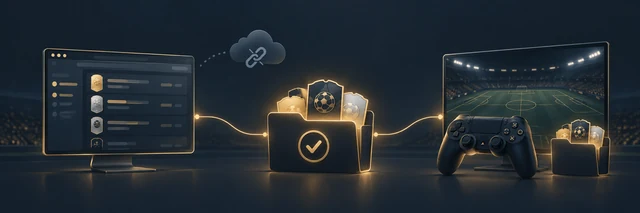
Gör byten i spelet,
kontrollera sedan ditt resultat.
Öppna samma liga eller serie i spelets Galleri. Jämför det med din cachade plan och justera truppen. Kontrollera sedan resultatet för det mål du valde i början.
- Matcha spelarna korrekt
Följ "Aktuellt bästa trupp", inklusive de exakta kortversionerna och Första ägaren status.
- För nivåer, kontrollera poängen. Kontrollera belöningen för tokens.
För att gå upp i nivå, verifiera din totalpoäng och nivå i spelet. För att tjäna tokens, kontrollera att serien når sitt mål, gör anspråk på belöningen när du uppmanas att göra det och bekräfta att tokens anlände.
Är den här gruppen slut?
Dessa kryssrutor spårar bara dina läsförlopp; de agerar inte i spelet.
Fastnat på ett steg?
Hitta svaret här.
Var finns Galleriet i FC27-webbappen, och vad gör jag om det saknas?
Logga in i EA FC27-webbappen med EZFC aktiverat och öppna Galleriet via navigeringen för att se poäng, saknade kort och planer. Galleritrupper ändras och tokens hämtas fortfarande inne i spelet.
Om ingången saknas, kontrollera att du använder FC27-webbappen och att EZFC är installerat och aktiverat. Uppdatera skriptet och ladda om webbappen. Följ vid behov installationsguiden för att kontrollera webbläsarens inställningar för skript eller tillägg.
Kan plugin-programmet fylla mitt Galleri-lag automatiskt?
Nej. Det hjälper dig att jämföra planer, köpa saknade spelare och lista kort i bulk. Du måste justera din Galleri trupp i spelet. Cachelagra planen först så att du kan hänvisa till den medan du spelar.
Kommer rekordet Galleri att tas bort genom att sälja en spelare?
Galleriet registrerar spelare som du har ägt. När ett kort har registrerats finns dess Gallerihistorik kvar även om du säljer det. Du behöver inte behålla alla kort i klubben.
Återkommer mynt så snart jag använder massförteckning?
Insticksprogrammet listar kort som är till salu. Du får mynt först efter att en spelare sålt, baserat på det faktiska försäljningspriset efter transaktionsskatt.
Vilken post ska jag använda för nivåer eller tokens?
För totalpoäng och nivåer, börja med "Förbättra poäng". För tokens, börja med "Hämta tokens" och jämför kostnaden med belöningar. När du har valt en plan, följ stegen för köp, jämförelse, cachelagring och i spelet.
Varför byter man inte ut spelaren om man väljer en röd kontur?
Konturen indikerar en föreslagen ersättning; det förändrar inte din trupp i spelet. Välj kortet för att jämföra spelare och gör sedan ändringen i spelet.
Kommer ett köp av en billig plan omedelbart att ge polletterna?
Nej. Kostnaden är endast en uppskattning för saknade kort. Du måste fortfarande ordna truppen, nå den poäng som krävs och hämta belöningen i spelet.
Varför har ett felkortsförslag försvunnit?
Kontrollera slutförda poster och verifiera i spelet om det betyget redan är uppnått eller gjort anspråk på. Om den är klar, köp inte igen. Annars uppdaterar du data och granskar planen.
Varför finns det en symbolisk belöning men ingen plan för saknade kort?
Kontrollera om betyget redan är klart, uppdatera sedan data och öppna serien igen. Köp inte slumpmässiga kort medan planen är tom.
Var finns cachelagring med ett klick, och behöver den Pro?
Öppna “Galleri” → “Historik” → “Nyligen slutförd” och välj “Cachelagda poster”. Det kräver Pro. För att se en trupp, öppna även "Visa serie" i förväg och vänta på att alla spelare ska laddas.
Varför cache innan du loggar in i spelet?
Om du loggar in i spelet kopplas EA från Web App. Cachning sparar poster som du fortfarande kan konsultera medan du spelar. Öppna relevant serie i förväg om du behöver truppreferenser.
Ska jag uppdatera och logga in igen när jag är frånkopplad?
Håll den ursprungliga sidan öppen medan du jämför rekord i spelet. Uppdatera den inte. Alla data som du inte sparat måste vänta tills Web App ansluts igen.
Uppteckningarna säger att det är slutfört. Varför har jag inte fått tokens?
Att nå målet i Web App betyder inte att du har gjort anspråk på belöningen i spelet. Kontrollera poängen och belöningen i spelet, gör anspråk på det och bekräfta att polletterna anlände.
Varför gör EA:s automatiskt fyllda trupp mindre än planen?
Första ägaren status, kortversioner och truppbonusar påverkar poängen. Följ de föreslagna ersättningarna i "Aktuellt bästa lag" och verifiera sedan poängen i spelet.
Hur många poäng och mynt kräver nivå 10 i FC 27 Galleri?
Utgå från poängmålet som visas i spelet. Kostnaden beror på samling, Första ägare-status, kortversioner, bonusar och marknadspriser; det finns inget fast pris för alla klubbar. Kontrollera poänggapet och jämför egna kort med köpplaner. Kontrollera och hämta pollettbelöningar i spelet.
Ingen matchande fråga. Prova "kort", "cache" eller "tokens".
När du har gjort det en gång blir det lättare.
Välj ett mål → köp saknade kort → verifiera rekord och sälj om det behövs → cachelagra planen → justera truppen i spelet och kontrollera belöningar.