

¿Quieres un nivel superior?
Encuentra los puntos que necesitas.
Su objetivo es aumentar su puntuación total Galería y alcanzar un nivel superior. Compara los puntos que suma cada plan con las monedas que cuesta.
- Verifica tu total y la brecha al siguiente nivel
En la descripción general Galería, observe su puntuación total y su progreso de nivel para ver cuántos puntos aún necesita.
- Abra “Mejorar puntuación” para comparar actualizaciones
Compare los puntos extra y el costo estimado, luego abra la serie. Comprueba si tus tarjetas existentes pueden producir un mejor equipo antes de comprar más.
- Una vez que elijas un plan, sigue los pasos compartidos a continuación
Compre las tarjetas que falten en el plan. Una vez registradas, vende las tarjetas intercambiables que no necesites. Comprueba las diferencias, almacena en caché el equipo y luego verifica la puntuación y el nivel en el juego.
Elija planes alrededor de la brecha con su nivel objetivo. Verifica tu total final y nivel en el juego.
¿Quieres fichas?
Elija primero una calificación alcanzable.
Su objetivo es ganar recompensas simbólicas. Consulta qué cartas faltan, su coste estimado y las fichas disponibles en cada grado.
- Abra “Obtener tokens” y elija un objetivo
Utilice "Mejor valor" para comparar planes o consulte "La mayoría de los tokens". Comience con un grado con cuyo costo de monedas se sienta cómodo.
- Abra “Calificaciones y planes de tarjetas faltantes”
Consulte la lista completa, en lugar de una tarjeta barata. Si sus tarjetas existentes son suficientes, no compre más. Verifique las versiones exactas de la tarjeta antes de comprar.
- Compra las tarjetas que faltan y luego sigue los pasos compartidos.
Abra la lista de tarjetas faltantes para su grado objetivo y utilice la compra automática. Confirme que las tarjetas estén registradas y luego venda las que no necesite. Guarda en caché el plan, ajusta el escuadrón Galería en el juego y reclama la recompensa.
Antes de comprar, verifique si ya completó o reclamó ese grado para no gastar monedas dos veces.
Una vez poseída, se registra una tarjeta.
No es necesario conservarlo para siempre.
Galería registra los jugadores que has poseído. Compra los jugadores que faltan en tu plan y confirma que han sido registrados. Luego podrá vender tarjetas intercambiables que no desee conservar; sus registros Galería permanecen.
① Elige un objetivo y compra los jugadores que faltan.
Seleccione una calificación en “Calificaciones y planes de tarjetas faltantes”. El complemento enumera las tarjetas que le faltan a su plan, por lo que no necesita buscar a cada jugador por separado.
② Consulta el presupuesto antes de iniciar la compra.
Revisar las versiones de tarjetas, rango de precios y total máximo. Seleccione "Comenzar a comprar" para continuar. Posteriormente comprobar que los reproductores adquiridos han quedado registrados en Galería.
③ Una vez registradas, enumera las tarjetas intercambiables no deseadas de forma masiva
Mueve los jugadores intercambiables que no deseas conservar a tu Lista de transferencias. Abra la herramienta de listado del complemento, seleccione las tarjetas y revise sus precios antes de enumerarlas de forma masiva.
Sólo vende tarjetas que no quieras conservar. Las monedas llegan después de una venta, con el impuesto de transacción deducido. Comprar una tarjeta en el mercado no la convierte en Propietario/a original.
Un contorno rojo muestra
un jugador sugerido para incorporar.
Una vez que tengas las tarjetas, abre "Mejor equipo actual" y habilita "Solo diferencias". Los contornos rojos muestran los jugadores sugeridos para tu equipo del juego Galería.
Selecciona una carta para comparar los jugadores anteriores y sugeridos. Haz los cambios en el juego. Si las puntuaciones de autocompletar de EA son más bajas, siga estas diferencias y haga coincidir las versiones de la tarjeta y el estado Propietario/a original.
Antes de abrir el juego,
guarde los registros que necesite.
Al iniciar sesión en el juego se desconecta el EA Web App. Primero guarde en caché sus registros completos para poder buscarlos mientras juega.
- Comience con “Registros completados en caché”
Abra “Historial” → “Completado recientemente” y almacene en caché los registros. Espere a que finalice. Si los ha almacenado en caché antes, utilice "Actualizar caché de registros completados".
- ¿Necesitas una referencia del escuadrón? Abre esa serie también
Selecciona “Ver serie” y espera a que aparezcan los jugadores y los puntajes. Abre cada serie a la que quieras hacer referencia antes de pasar al juego.
- Mantén abierta esta página Web App y luego inicia sesión en el juego.
Después de iniciar sesión en el juego, regresa a la página original Web App para ver los registros y escuadrones guardados. No lo actualice ni lo cierre mientras utiliza la referencia.
El almacenamiento en caché de los registros no guarda todos los equipos automáticamente
Abre cada liga o serie a la que quieras hacer referencia y espera a que aparezcan todos los jugadores. El almacenamiento en caché de registros completos requiere Pro.
Mientras está desconectado, el Web App muestra datos previamente guardados. Vuelva a conectarse y actualice el caché para ver el progreso más reciente.
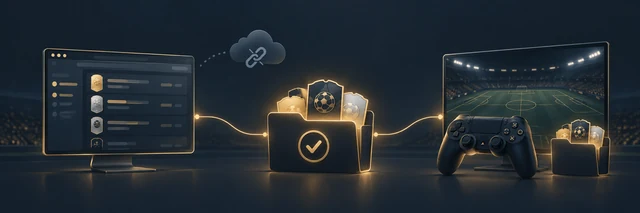
Haz los cambios en el juego,
luego verifique su resultado.
Abre la misma liga o serie en el Galería del juego. Compáralo con tu plan almacenado en caché y ajusta el equipo. Luego verifica el resultado del objetivo que elegiste al principio.
- Empareja los jugadores correctamente
Siga "Mejor equipo actual", incluidas las versiones exactas de las tarjetas y el estado Propietario/a original.
- Para conocer los niveles, consulte la puntuación. Para tokens, consulte la recompensa.
Para subir de nivel, verifica tu puntuación total y tu nivel en el juego. Para ganar tokens, verifique que la serie cumpla con su objetivo, reclame la recompensa cuando se le solicite y confirme que llegaron los tokens.
¿Se acabó este grupo?
Estas casillas de verificación solo rastrean su progreso de lectura; no actúan en el juego.
¿Atascado en un escalón?
Encuentre la respuesta aquí.
¿Dónde está la Galería en la Web App FC27 y qué hago si no aparece?
Tras iniciar sesión en la Web App de EA FC27 con EZFC activado, abre la Galería desde la navegación para consultar puntos, cartas que faltan y propuestas. Los cambios en las plantillas de la Galería y la recogida de fichas siguen haciéndose en el juego.
Si no aparece la entrada, comprueba que usas la Web App FC27 y que EZFC está instalado y activado. Actualiza el script y recarga la Web App. Si sigue sin aparecer, consulta la guía de instalación para revisar los ajustes del script o la extensión del navegador.
¿Puede el complemento completar mi equipo Galería automáticamente?
No. Te ayuda a comparar planes, comprar jugadores faltantes y enumerar tarjetas al por mayor. Debes ajustar tu escuadrón Galería en el juego. Primero guarde en caché el plan para poder consultarlo mientras juega.
¿La venta de un reproductor eliminará el registro Galería?
La Galería registra a los jugadores que has tenido. Una vez registrada una carta, venderla conserva su registro en la Galería. No necesitas mantener todas las cartas en tu club.
¿Las monedas se devuelven tan pronto como uso el listado masivo?
El complemento enumera las tarjetas a la venta. Recibe monedas solo después de que un jugador las vende, según el precio de venta real después del impuesto a la transacción.
¿Qué entrada debo usar para niveles o tokens?
Para obtener la puntuación total y los niveles, comience con "Mejorar la puntuación". Para los tokens, comience con "Obtener tokens" y compare el costo con las recompensas. Después de elegir un plan, sigue los pasos de compra, comparación, almacenamiento en caché y del juego.
¿Por qué seleccionar un contorno rojo no cambia al jugador?
El esquema indica un reemplazo sugerido; no cambia tu equipo en el juego. Selecciona la carta para comparar jugadores y luego haz el cambio en el juego.
¿Comprar un plan barato otorgará inmediatamente los tokens?
No. El costo es sólo una estimación de las tarjetas faltantes. Aún necesitas organizar el equipo, alcanzar la puntuación requerida y reclamar la recompensa en el juego.
¿Por qué ha desaparecido una sugerencia de tarjeta faltante?
Verifique los registros completados y verifique en el juego si esa calificación ya se alcanzó o se reclamó. Si se completa, no vuelva a comprar. En caso contrario, actualice los datos y revise el plan.
¿Por qué hay una recompensa simbólica pero no un plan de tarjeta faltante?
Verifique si la calificación ya está completa, luego actualice los datos y vuelva a abrir la serie. No compre tarjetas aleatorias mientras el plan esté vacío.
¿Dónde está el almacenamiento en caché con un solo clic? ¿Necesita Pro?
Abra “Galería” → “Historial” → “Completado recientemente” y seleccione “Guardar en caché registros completados”. Requiere Pro. Para ver un equipo, abre también “Ver serie” de antemano y espera a que se carguen todos los jugadores.
¿Por qué almacenar en caché antes de iniciar sesión en el juego?
Al iniciar sesión en el juego se desconecta el EA Web App. El almacenamiento en caché guarda registros que aún puedes consultar mientras juegas. Abre la serie correspondiente de antemano si necesitas referencias del equipo.
¿Debo actualizar e iniciar sesión nuevamente cuando estoy desconectado?
Mantén abierta la página original mientras comparas registros en el juego. No lo actualices. Cualquier dato que no haya guardado debe esperar hasta que el Web App se vuelva a conectar.
Los registros dicen completado. ¿Por qué no he recibido tokens?
Alcanzar el objetivo en Web App no significa que hayas reclamado la recompensa del juego. Verifica la puntuación y la recompensa en el juego, reclámala y confirma que llegaron las fichas.
¿Por qué el equipo autocompletado de EA obtiene una puntuación menor que el plan?
Propietario/a original El estado, las versiones de las cartas y las bonificaciones de escuadrón afectan la puntuación. Sigue los reemplazos sugeridos en "Mejor equipo actual" y luego verifica la puntuación en el juego.
¿Cuántos puntos y monedas necesita el nivel 10 de Galería en FC 27?
Consulta el objetivo de puntos que aparece en el juego. El coste depende de tu colección, el estado de Primer propietario, las versiones, los bonus y los precios del mercado; no hay un coste fijo para todos los clubes. Comprueba los puntos pendientes y compara tus cartas con los planes de compra. Verifica y reclama las fichas en el juego.
Ninguna pregunta coincidente. Pruebe con "tarjetas", "caché" o "tokens".
Una vez que lo hayas hecho una vez, se vuelve más fácil.
Elige un objetivo → compra las cartas que faltan → verifica los registros y véndelos si es necesario → almacena en caché el plan → ajusta el equipo en el juego y verifica las recompensas.