

Chcete vyšší úroveň?
Najděte body, které potřebujete.
Vaším cílem je zvýšit své celkové Galerie skóre a dosáhnout vyšší úrovně. Porovnejte body, které každý plán přidá, s mincemi, které stojí.
- Zkontrolujte svůj součet a mezeru na další úroveň
V přehledu Galerie se podívejte na své celkové skóre a pokrok na úrovni, abyste zjistili, kolik bodů ještě potřebujete.
- Otevřete „Zlepšit skóre“ a porovnejte aktualizace
Porovnejte extra body a odhadovanou cenu a poté otevřete sérii. Než si koupíte další, zkontrolujte, zda vaše stávající karty mohou vytvořit lepší tým.
- Jakmile si vyberete plán, postupujte podle sdílených kroků níže
Kupte všechny chybějící karty v plánu. Jakmile jsou zaznamenány, prodejte nepotřebné obchodovatelné karty. Zkontrolujte rozdíly, uložte tým do mezipaměti a poté ověřte skóre a úroveň ve hře.
Vyberte plány kolem mezery k vaší cílové úrovni. Ověřte svůj konečný součet a úroveň ve hře.
Chcete tokeny?
Nejprve vyberte dosažitelnou známku.
Vaším cílem je získat tokenové odměny. Zkontrolujte, které karty chybí, jejich odhadovanou cenu a dostupné žetony v každé třídě.
- Otevřete „Získat tokeny“ a vyberte cíl
Použijte „Nejlepší hodnotu“ k porovnání plánů nebo se podívejte na „Nejvíc tokenů“. Začněte s třídou, jejíž cena mincí vám vyhovuje.
- Otevřít „Stupně a plány chybějících karet“
Zkontrolujte celý seznam, nikoli jednu levnou kartu. Pokud vám stávající karty stačí, další nekupujte. Před nákupem zkontrolujte přesné verze karet.
- Kupte chybějící karty a poté postupujte podle sdílených kroků
Otevřete seznam chybějících karet pro váš cílový stupeň a použijte automatický nákup. Potvrďte, že jsou karty zaznamenány, a poté prodejte všechny, které nepotřebujete. Uložte plán do mezipaměti, upravte Galerie tým ve hře a získejte odměnu.
Před nákupem zkontrolujte, zda jste již dokončili nebo uplatnili tento stupeň, abyste neutráceli mince dvakrát.
Jakmile je karta vlastněna, je zaznamenána.
Nemusíte si to nechat navždy.
Galerie zaznamenává hráče, které vlastníte. Kupte chybějící hráče ve svém plánu a potvrďte, že byli zaznamenáni. Poté můžete prodat obchodovatelné karty, které si nechcete ponechat; jejich Galerie záznamy zůstávají.
① Vyberte si cíl a kupte chybějící hráče
Vyberte stupeň v "Známky a plány chybějících karet". Plugin uvádí karty, které ve vašem plánu chybí, takže nemusíte hledat každého hráče zvlášť.
② Před zahájením nákupu zkontrolujte rozpočet
Zkontrolujte verze karet, cenové rozpětí a maximální celkovou částku. Pokračujte výběrem „Zahájit nákup“. Poté zkontrolujte, zda jsou zakoupení hráči zaznamenáni v Galerie.
③ Po zaznamenání hromadně vypište nechtěné obchodovatelné karty
Přesuňte obchodovatelné hráče, které si nechcete ponechat, do svého seznamu přestupů. Otevřete seznamovací nástroj pluginu, vyberte karty a zkontrolujte jejich ceny, než je hromadně vypíšete.
Prodávejte pouze karty, které si nechcete ponechat. Mince dorazí po prodeji se srážkou transakční daně. Nákupem karty na trhu se to nestane První majitel.
Zobrazí se červený obrys
doporučeného hráče, kterého přivést.
Jakmile budete mít karty, otevřete „Aktuální nejlepší tým“ a povolte „Pouze rozdíly“. Červené obrysy ukazují hráče navržené do vašeho týmu Galerie ve hře.
Vyberte kartu pro porovnání předchozích a navrhovaných hráčů. Proveďte swapy ve hře. Pokud je skóre automatického vyplňování EA nižší, postupujte podle těchto rozdílů a porovnejte verze karty a stav První majitel.
Před otevřením hry
uložte záznamy, které potřebujete.
Přihlášení do hry odpojí EA Web App. Dokončené záznamy nejprve uložte do mezipaměti, abyste je mohli během hraní vyhledávat.
- Začněte s „Vyrovnávací paměť dokončených záznamů“
Otevřete „Historie“ → „Nedávno dokončeno“ a uložte záznamy do mezipaměti. Počkejte na dokončení. Pokud jste je dříve ukládali do mezipaměti, použijte „Aktualizovat mezipaměť dokončeno-záznam“.
- Potřebujete referenci na četu? Otevřete i tuto sérii
Vyberte „Zobrazit sérii“ a počkejte, až se objeví hráči a skóre. Před přepnutím do hry otevřete každou sérii, na kterou chcete odkazovat.
- Nechte tuto Web App stránku otevřenou a poté se přihlaste do hry
Po přihlášení do hry se vraťte na původní stránku Web App a prohlédněte si uložené záznamy a čety. Během používání reference jej neobnovujte ani nezavírejte.
Ukládání záznamů do mezipaměti neukládá automaticky každý tým
Otevřete každou ligu nebo sérii, na kterou chcete odkazovat, a počkejte, až se objeví všichni hráči. Ukládání dokončených záznamů do mezipaměti vyžaduje Pro.
Při odpojení zobrazuje Web App dříve uložená data. Znovu připojte a obnovte mezipaměť, abyste viděli nejnovější pokrok.
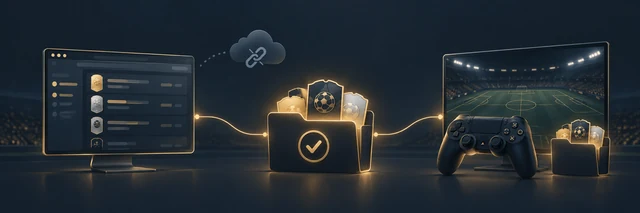
Proveďte swapy ve hře,
pak zkontrolujte svůj výsledek.
Otevřete stejnou ligu nebo sérii ve hře Galerie. Porovnejte to s plánem uloženým v mezipaměti a upravte tým. Poté zkontrolujte výsledek cíle, který jste si vybrali na začátku.
- Spojte hráče správně
Sledujte „Aktuální nejlepší tým“, včetně přesných verzí karet a stavu První majitel.
- U úrovní zkontrolujte skóre. U žetonů zkontrolujte odměnu.
Chcete-li se dostat na vyšší úroveň, ověřte své celkové skóre a úroveň ve hře. Chcete-li získat žetony, zkontrolujte, zda série splňuje svůj cíl, po výzvě si vyžádejte odměnu a potvrďte, že žetony dorazily.
Je tato skupina hotová?
Tato zaškrtávací políčka sledují pouze váš pokrok ve čtení; ve hře nepůsobí.
Zasekli jste se na kroku?
Odpověď najdete zde.
Kde je Galerie ve webové aplikaci FC27 a co dělat, když chybí?
Po přihlášení do webové aplikace EA FC27 se zapnutým EZFC otevřete Galerii z navigace. Zobrazíte tak body, chybějící karty a plány. Úpravy sestav Galerie a vyzvednutí žetonů je stále nutné provést ve hře.
Pokud položka chybí, ověřte, že používáte webovou aplikaci FC27 a že je EZFC nainstalován a zapnut. Aktualizujte skript a obnovte webovou aplikaci. V případě potřeby podle instalačního návodu zkontrolujte nastavení skriptu nebo rozšíření prohlížeče.
Může plugin vyplnit můj tým Galerie automaticky?
Ne. Pomáhá vám porovnávat plány, nakupovat chybějící hráče a hromadně vypisovat karty. Ve hře musíte upravit svůj tým Galerie. Nejprve uložte plán do mezipaměti, abyste se na něj mohli při hraní odvolávat.
Odstraní prodej hráče záznam Galerie?
Galerie zaznamenává hráče, které jste vlastnili. Jakmile je karta zaznamenána, její prodej nesmaže záznam v Galerii. Nemusíte uchovávat všechny karty v klubu.
Vracejí se coiny, jakmile použiji hromadné výpisy?
Plugin uvádí karty k prodeji. Mince obdržíte až poté, co hráč prodá, na základě skutečné prodejní ceny po zdanění transakce.
Kterou položku bych měl použít pro úrovně nebo žetony?
Pro celkové skóre a úrovně začněte „Zlepšit skóre“. U tokenů začněte s „Získat tokeny“ a porovnejte cenu s odměnami. Po výběru plánu postupujte podle kroků nákupu, porovnání, ukládání do mezipaměti a ve hře.
Proč výběr červeného obrysu nevymění přehrávač?
Nástin označuje navrhovanou náhradu; nezmění to vaši herní sestavu. Vyberte kartu pro porovnání hráčů a poté proveďte změnu ve hře.
Získá nákup levného plánu okamžitě žetony?
Ne. Cena je pouze odhad za chybějící karty. Stále musíte uspořádat četu, dosáhnout požadovaného skóre a získat odměnu ve hře.
Proč zmizel návrh chybějící karty?
Zkontrolujte dokončené záznamy a ověřte ve hře, zda je již dosažený nebo nárokovaný stupeň. Po dokončení již nekupujte. V opačném případě aktualizujte data a zkontrolujte plán.
Proč existuje symbolická odměna, ale žádný plán chybějících karet?
Zkontrolujte, zda je hodnocení již dokončeno, poté aktualizujte data a znovu otevřete sérii. Nekupujte náhodné karty, dokud je plán prázdný.
Kde je ukládání do mezipaměti jedním kliknutím a potřebuje Pro?
Otevřete „Galerie“ → „Historie“ → „Nedávno dokončeno“ a vyberte „Vyrovnávací paměť dokončených záznamů“. Vyžaduje Pro. Chcete-li zobrazit tým, také předem otevřete „Zobrazit sérii“ a počkejte, až se načtou všichni hráči.
Proč cache před přihlášením do hry?
Přihlášení do hry odpojí EA Web App. Ukládání do mezipaměti ukládá záznamy, které můžete při hraní stále prohlížet. Pokud potřebujete reference na tým, otevřete si příslušnou sérii předem.
Mám obnovit stránku a znovu se přihlásit, když jsem odpojen?
Při porovnávání záznamů ve hře nechte původní stránku otevřenou. Neobnovujte jej. Všechna data, která jste neuložili, musí počkat, dokud se Web App znovu nepřipojí.
Záznamy říkají dokončeno. Proč jsem neobdržel tokeny?
Dosažení cíle v Web App neznamená, že jste si nárokovali odměnu ve hře. Zkontrolujte skóre a odměnu ve hře, vyzvedněte si ji a potvrďte, že dorazily žetony.
Proč má automaticky vyplněný tým EA nižší skóre než plán?
První majitel stav, verze karet a týmové bonusy ovlivňují skóre. Postupujte podle navrhovaných náhrad v části „Aktuální nejlepší tým“ a poté ověřte skóre ve hře.
Kolik bodů a mincí vyžaduje 10. úroveň Galerie FC 27?
Řiďte se aktuálním bodovým cílem ve hře. Cena závisí na sbírce, stavu První majitel, verzích karet, bonusech a tržních cenách; pro všechny kluby neexistuje pevná cena. Zkontrolujte chybějící body a porovnejte vlastní karty s nákupními plány. Žetony ověřte a vyzvedněte ve hře.
Žádná odpovídající otázka. Zkuste „karty“, „mezipaměť“ nebo „tokeny“.
Jakmile to jednou uděláte, bude to snazší.
Vyberte si cíl → nakoupit chybějící karty → ověřit záznamy a v případě potřeby prodat → uložit plán do paměti → upravit tým ve hře a zkontrolovat odměny.